
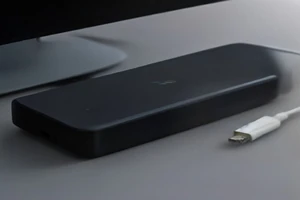
Hub USB-C et station d’accueil servent à la même chose : brancher plusieurs périphériques sur un ordinateur portable par un seul port. Les fabricants eux-mêmes emploient souvent un mot pour l’autre. Il existe pourtant une différence de fond, l’alimentation, dont découlent la puissance disponible, le nombre d’écrans et le prix. Et parce qu’un hub fait passer beaucoup de choses par un seul connecteur, il impose des partages qui expliquent la plupart des déceptions.
Deux boîtiers, deux sources d’énergie
Le hub est un petit boîtier, souvent au bout d’un câble court, qui ajoute quelques ports : USB-A, HDMI, lecteur de cartes, parfois Ethernet. Il n’a pas de bloc secteur, et tout ce qu’on y branche tire son courant du port de l’ordinateur. Beaucoup de hubs ont une entrée où brancher le chargeur du portable : le courant traverse alors le hub, qui en prélève une partie. Le hub se glisse dans une sacoche.
La station d’accueil, plus grosse, reste posée sur le bureau avec son propre bloc d’alimentation. Elle alimente l’ordinateur par le câble unique et tous les périphériques, offre plusieurs sorties vidéo, de nombreux ports USB, l’Ethernet et l’audio, et garantit une puissance de recharge chiffrée.
En ordre de grandeur, un hub offre quatre à huit ports, un écran, parfois deux, pour quelques dizaines d’euros ; une station, dix à vingt ports, deux ou trois écrans, pour une centaine à plusieurs centaines d’euros. En déplacement, pour brancher une clé, un écran ou un vidéoprojecteur, le hub suffit. Sur un bureau fixe avec écrans, clavier, souris et réseau filaire, la station s’impose. Beaucoup combinent les deux : une station d’accueil au bureau, un petit hub dans la sacoche.
Ce qui passe dans un seul câble
Le connecteur USB-C compte plusieurs paires de fils à haut débit, plus des fils dédiés à l’alimentation et à l’USB 2.0. Selon ce que l’ordinateur et le hub négocient, ces paires transportent des données, de la vidéo ou les deux. Sur un port USB-C classique doté d’une sortie vidéo, deux cas se présentent. Si toutes les paires vont à la vidéo, l’écran reçoit le débit maximal, mais les ports USB du hub retombent à la vitesse de l’USB 2.0. Si elles se partagent, les ports restent rapides, mais la définition ou la fréquence de l’écran baisse. C’est pourquoi tant de hubs annoncent une sortie 4K à 30 Hz seulement, ou des ports plus lents quand un écran 4K à 60 Hz est branché.
Thunderbolt et USB4 offrent un débit plusieurs fois supérieur : écrans en haute définition et transferts rapides y cohabitent sans compromis, à condition que l’ordinateur ait ce port. Le connecteur est le même, ce qui passe dedans ne l’est pas.
Plusieurs écrans : le point délicat
Le nombre d’écrans et leur définition dépendent de trois choses : ce que fournit le port de l’ordinateur, la technologie du boîtier, sortie vidéo native ou compression par un pilote, et le système d’exploitation. Sur Mac, plusieurs sorties vidéo d’un même hub ou d’une station USB-C affichent souvent la même image, en miroir. Brancher un hub sur un port qui ne gère pas la vidéo, ou attendre deux écrans indépendants d’un Mac avec un hub ordinaire, sont les deux erreurs les plus fréquentes.
La recharge à travers un hub
Le hub se sert au passage : il réserve souvent une dizaine à une quinzaine de watts pour lui-même et ses périphériques, si bien qu’avec un chargeur de 65 W l’ordinateur en reçoit une cinquantaine. Il a aussi un plafond : un hub donné pour 100 W en entrée ne transmettra pas davantage, quel que soit le chargeur. Un portable gourmand peut alors charger lentement, voire se décharger sous forte charge. Le remède est un chargeur plus puissant que le strict nécessaire, ou une station alimentée ; la puissance à prévoir se calcule selon les règles décrites dans notre article sur le GaN et le Power Delivery.
Sans chargeur branché, c’est la batterie de l’ordinateur qui alimente tout ce qui est relié au hub, dans la limite de son port. Deux disques mécaniques sur un petit hub suffisent à provoquer des déconnexions ; une station ne connaît pas cette limite.
Tirer le meilleur d’un hub
Branchez le chargeur sur le hub dès que vous utilisez plusieurs périphériques. Réservez les ports rapides aux disques et mettez clavier et souris sur les ports USB 2.0 ; s’il reste un port libre sur l’ordinateur, branchez-y directement le disque le plus exigeant. Choisissez la définition et la fréquence de l’écran en connaissance de cause, et préférez l’Ethernet du hub au Wi-Fi pour les gros transferts.
Le câble est le maillon oublié. Celui du hub est en général fixe et adapté ; celui du chargeur doit supporter la puissance, avec un câble prévu pour 5 ampères au-delà de 60 W ; et un câble de recharge seul, limité à l’USB 2.0, ne transporte ni vidéo ni données rapides. Tous se ressemblent : étiquetez-les, puis donnez-leur une place fixe derrière le bureau.
Un hub qui chauffe n’a rien d’anormal, surtout avec la vidéo et la recharge traversante : un boîtier en aluminium sert de dissipateur, tiède à chaud au toucher. Posez-le simplement à l’air libre.
Lire la fiche avant d’acheter
Que ce soit un hub ou une station, cinq informations comptent : la puissance de recharge acceptée et transmise à l’ordinateur ; la sortie vidéo, avec sa définition, sa fréquence et ses conditions ; le débit des ports USB, en gigabits par seconde ; celui du port Ethernet ; et les prérequis côté ordinateur, sortie vidéo et Power Delivery. Rapprochez-les toujours de la fiche de votre ordinateur. Quand un hub ne suffit plus, deux écrans, plusieurs disques, un portable puissant, c’est le domaine de la station d’accueil alimentée.
Sources
- USB Implementers Forum, USB Charger (USB Power Delivery) (en anglais)